计划
计划模块用于统一管理待办、闹钟与日程。你可以把它理解成“所有需要记住的事,都放在同一个地方”:要做的事放到待办,需要准时提醒的放到闹钟,想按天查看安排就用日程。
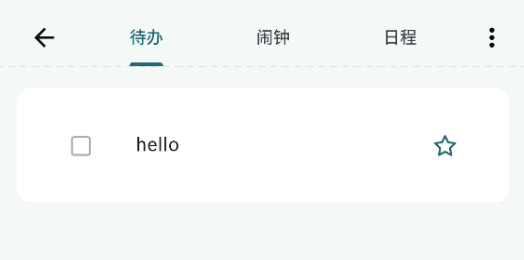
标签页说明
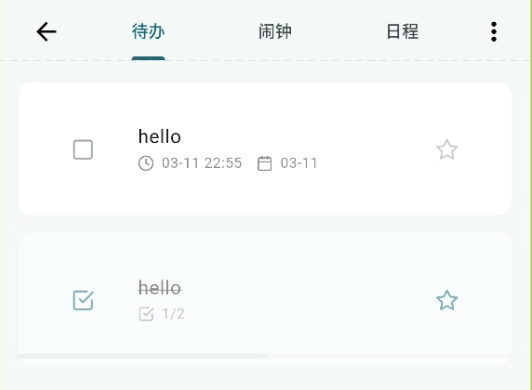
- 待办:记录“要做的事情”,支持完成、星标、提醒、截止日期、步骤拆分
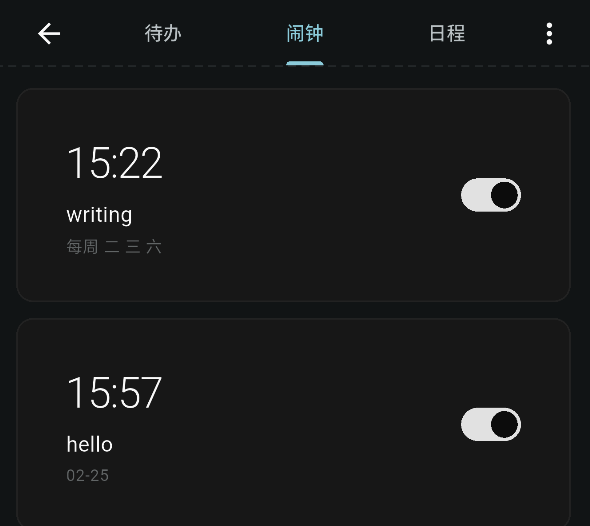
- 闹钟:记录“要准时响的提醒”,支持重复(每天/每周)、开关闹钟、选择响铃
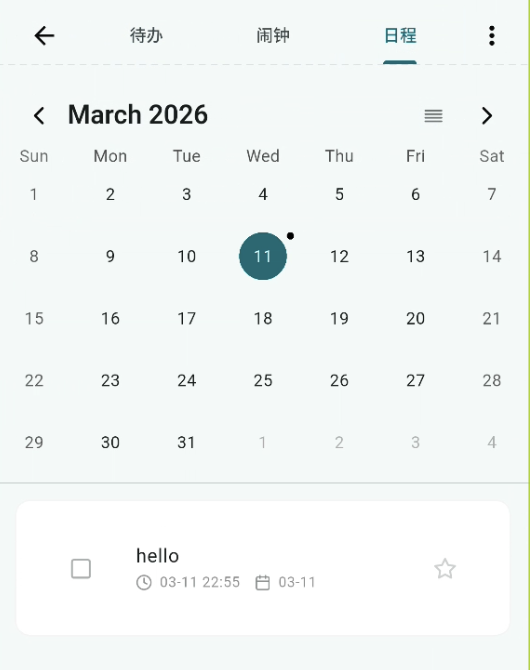
- 日程:用日历按天查看所有事项(含待办与闹钟,只要它们带有时间信息)
小细节:计划页会记住你上次停留的标签页,下次打开会回到同一个位置。
新建待办或闹钟
在“待办”或“闹钟”标签页,点击右下角的「+」即可创建。应用会根据你当前所在的标签页,自动进入对应的新增页面(你在“闹钟”页点加号,就会直接创建闹钟)。
新建待办(写法更自由)
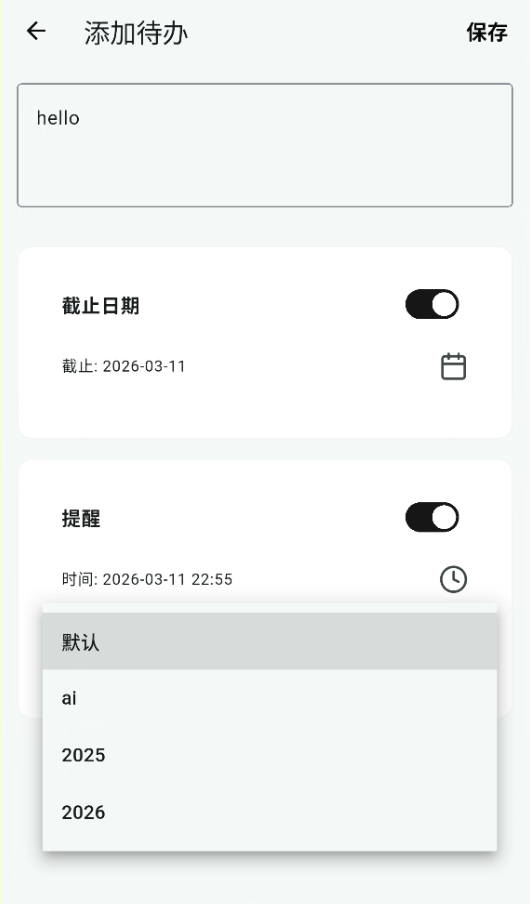
新建待办时,你会看到一个可以多行输入的文本框。一个很实用的规则是:
- 第一行会作为标题
- 其余内容会自动作为备注
所以你可以像写便签一样把想法一次写完,再点右上角「保存」。
新建闹钟(更像传统闹钟)
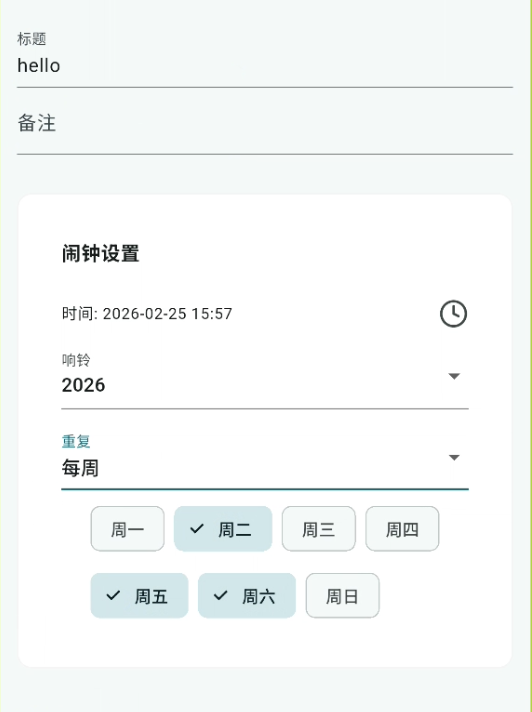
新建闹钟时,“闹钟设置”默认开启,你需要至少确认两件事:
- 时间:闹钟什么时候响
- 响铃:用哪种响铃方式(默认/自定义模板)
另外,闹钟支持重复:
- 不重复:只响一次
- 每天:每天同一时间响
- 每周:选择周一到周日中的某几天重复
待办列表怎么用(完成 / 星标 / 删除 / 编辑)
排序规则(为什么有的在上面、有的在下面)
待办的排序是为了让你更快看到“最该处理的那一批”:
- 未完成会排在已完成前面
- 星标会排在非星标前面
- 同一状态下,最近创建的通常会更靠前
一键完成与星标
在待办列表里:
- 左侧的方框按钮:点一下就可以标记完成/未完成
- 右侧的星星按钮:点一下就可以星标/取消星标
完成的待办会变淡,并显示删除线,方便你快速扫一眼“今天做了什么”。
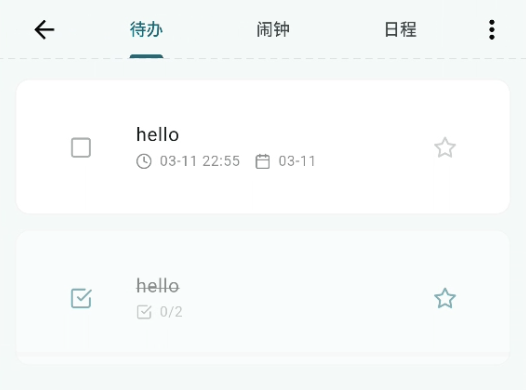
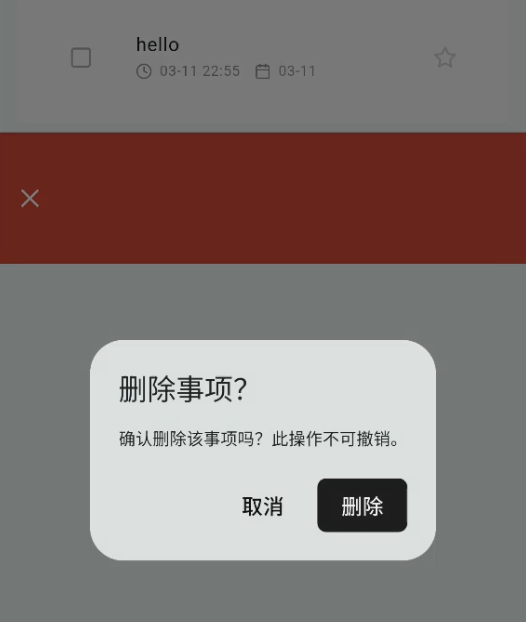
滑动手势:删除与编辑(最快的操作方式)
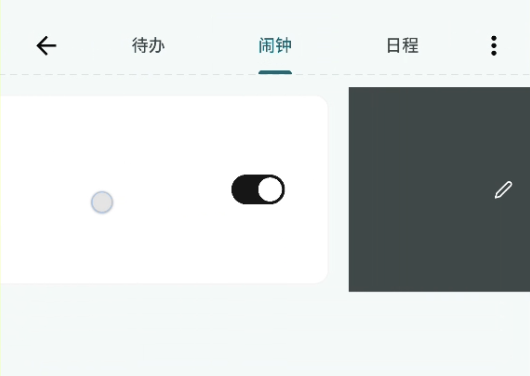
在待办或闹钟列表里,你可以通过左右滑动快速操作:
- 从左往右滑:删除(会弹出“删除事项?”确认框)
- 从右往左滑:编辑(直接进入编辑页,不会立刻删除)
事项详情(待办的“拆分与跟进”)
点开任意待办,会进入「事项详情」。这里适合把一件事拆成小步骤,逐个完成。
点击事项进入详情页,可进行:
- 完成与星标切换
- 编辑标题与备注
- 添加与排序步骤
- 查看提醒信息
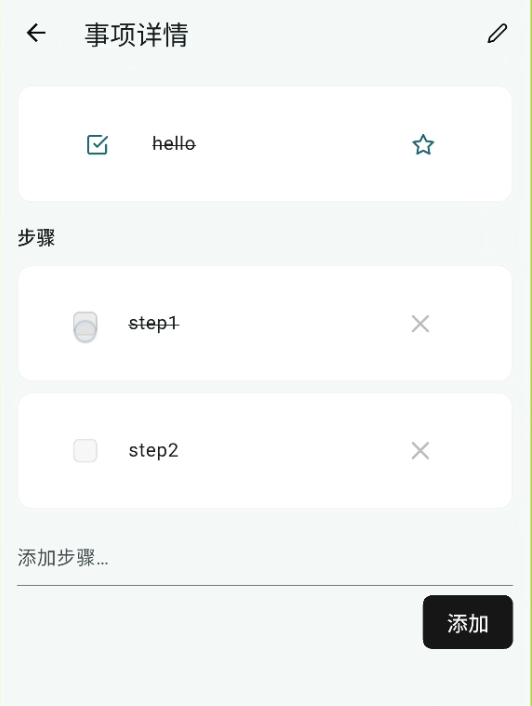
步骤(Checklist):添加、勾选、排序、删除
在详情页你可以维护“步骤”:
- 勾选步骤:表示该小步骤已完成
- 长按拖动:可以改变步骤顺序(适合按真实执行顺序排列)
- 删除步骤:点步骤右侧的“×”
- 添加步骤:在“添加步骤…”输入框里输入,回车或点「添加」
如果待办有步骤,你在列表里还能看到一个小进度提示(例如 1/3),并且卡片底部会有一条细细的进度条,帮助你知道这件事推进到哪一步了。
闹钟怎么用(开关、时间、重复)
闹钟列表的展示会更突出“时间”:
- 左侧是大号时间(例如 07:30)
- 右侧有一个开关:随时启用/停用这个闹钟
- 如果设置了重复,会在下方显示“每天”或“每周 一 三 五”之类的提示
- 如果不重复,会显示具体日期(例如 03-11)
小细节:如果你把一个闹钟打开时,它的时间已经早于当前时间,应用会尝试把它“推算到下一次应该响的时间”(尤其是有重复规则的闹钟),避免你刚打开就变成过期状态。
日程(按天查看)
“日程”页用日历把所有事项铺到每天。常用操作:
- 点击日期:下方会列出当天相关的事项
- 左右翻页:查看上个月/下个月(或上一周/下一周)
- 切换月视图/周视图:点击标题右侧的小按钮(月视图图标与周视图图标会不同)
- 有事项的日期会有一个小圆点标记
下方列表会尽量按“更像时间点的事件优先”排序(例如:有开始时间的、提醒时间的、截止日期的)。
响铃模板(管理闹钟“怎么响”)
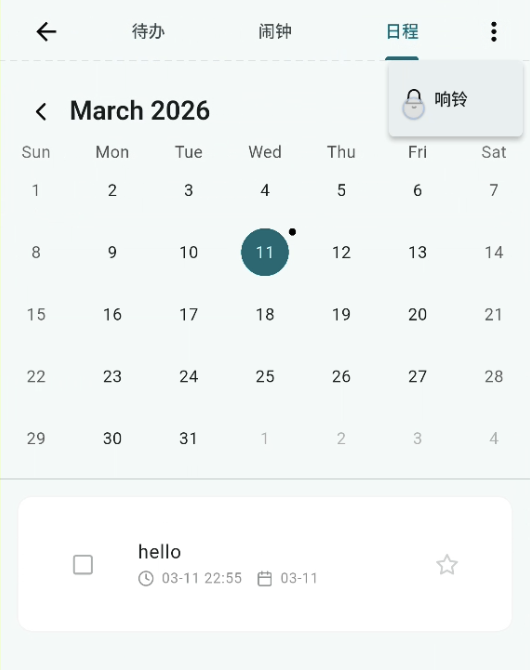
在计划页右上角的更多菜单进入「响铃」管理:
- 新建或编辑模板
- 为闹钟选择模板
创建/编辑响铃模板
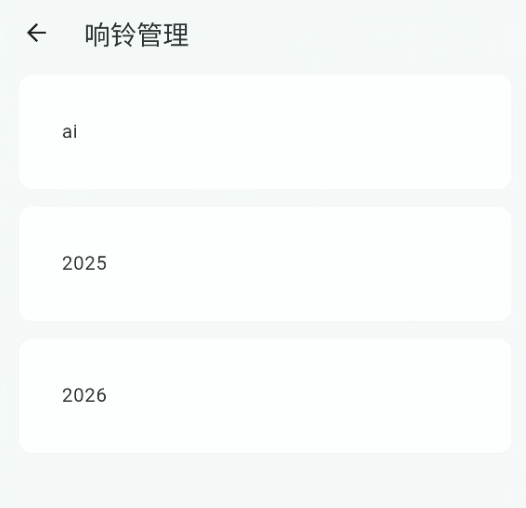
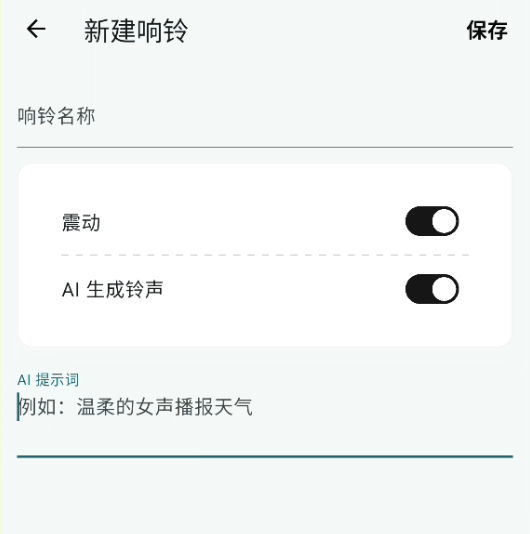
在「响铃管理」页右下角点「+」可以新建模板。模板里有几个你会用到的选项:
- 响铃名称:用来在闹钟里选择(建议用“起床”“喝水”“会议提醒”等)
- 震动:开关
- AI 生成铃声:开关
- 开启后:你可以填写“AI 提示词”(例如“温柔的女声播报天气”)
- 关闭后:你可以从内置铃声里选择(例如 2025/2026),并且支持“试听/停止试听”
AI 生成铃声的注意事项:
- AI 铃声是在闹钟时间提前数秒实时生成的,如果网络或者服务慢,未能在预期时间内生成,将回退为普通闹钟
提示词支持变量,一个典型的提示词如下:
请根据秘书设定【{{personality}}】、时间【{{current_datetime}}】和提醒内容【{{event_title}}-{{event_note}}】,撰写合适的台词,用于有个性的提醒用户,注意,这里输出的内容将直接变成语音,因此要口语化,只输出要说的话,不要输出动作和任何其他内容:
首次进入「响铃管理」时,如果列表还是空的,系统会自动创建两个默认模板(2025 / 2026)。你稍等片刻刷新出来即可。